
西南大学运维专用VPN
用户手册(Windows版)
【内容形成日期】:2023-7-30
【最近更新日期】:2025-10-15
我校师生在校外远程运维校内的服务器时,可以通过登录运维版VPN来实现。
用户人群:系统运维人员,分为三类:
1、有服务器运维任务的教职工:用校园网帐号登录(入口为统一身份系统)。
2、建设、运维信息系统的第三方公司技术人员:用申请的本地帐号密码登录(入口为“本地密码认证”)。
3、其他经审核批准的人员:用校园网账号或申请的本地帐号密码登录。
使用方法:
1、运维学校核心机房内的服务器:登录运维版VPN后,还需登录堡垒机,才能运维服务器。
2、运维位于二级单位自建机房内基它服务器:登录运维版VPN后,按各二级单位的技术要求进行运维。
一、Windows版客户端登录
首次登录前,需要先下载并安装运维VPN软件(swuVPN)。
(一)下载安装客户端
1.在浏览器地址栏输入https://yw.swu.edu.cn,进入运维VPN的导航页面,如下图所示:
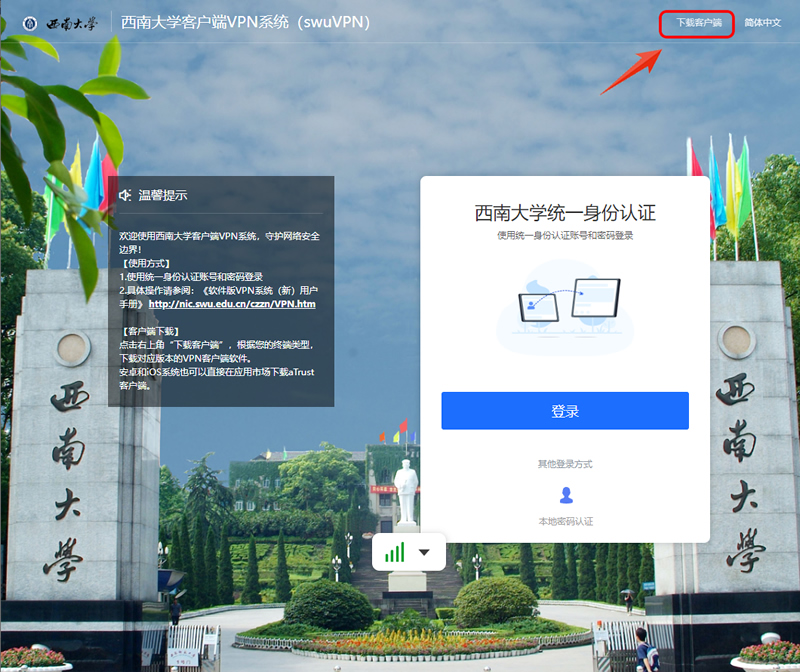
图1
2.点击页面右上角的“下载客户端”按钮,在弹出的导航栏内点击“Windows客户端”图标,即可下载Windows版运维VPN软件,如图2所示:
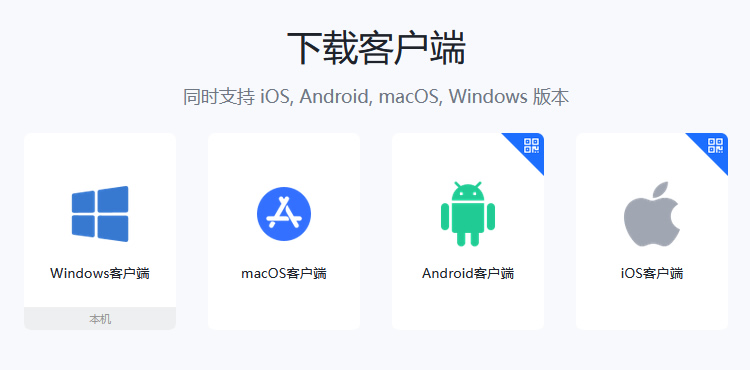
图2
3.下载完成后,运行安装程序,先勾选“我已阅读并同意《用户协议》”,再点“立即安装”按钮,开始安装客户端VPN软件。
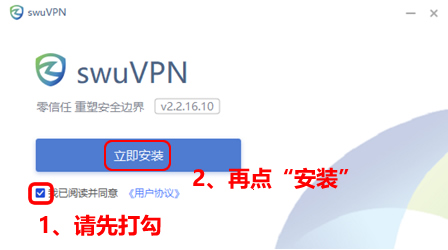
图3
4.客户端安装成功后,会自动在桌面生成运维版VPN(swuVPN)的快捷方式图标 。
。
(二)运行客户端
1.点击桌面上的图标,运维版VPN软件开始启动,首次运行时,系统会弹出如图4所示页面,请在“接入设置”栏填入:https://yw.swu.edu.cn。
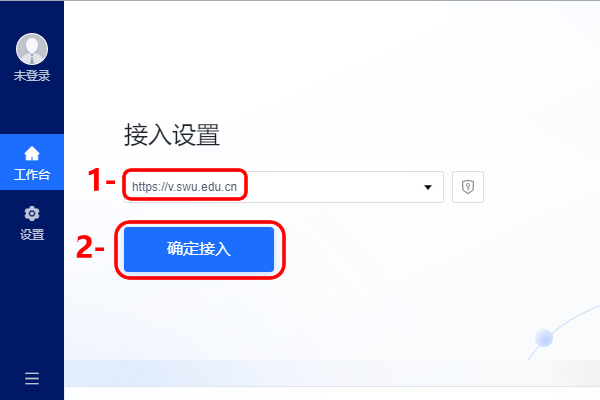
图4
2.点击【确定接入】,进入图5所示页面,再点击【本地密码认证】或【前往浏览器登录】,进入登录认证页面。

图5
(三)登录认证
运维版VPN提供两种登录认证方式:统一身份认证和本地密码认证。
1.统一身份认证登录
在图6所示的登录认证页面点击“登录”按钮。
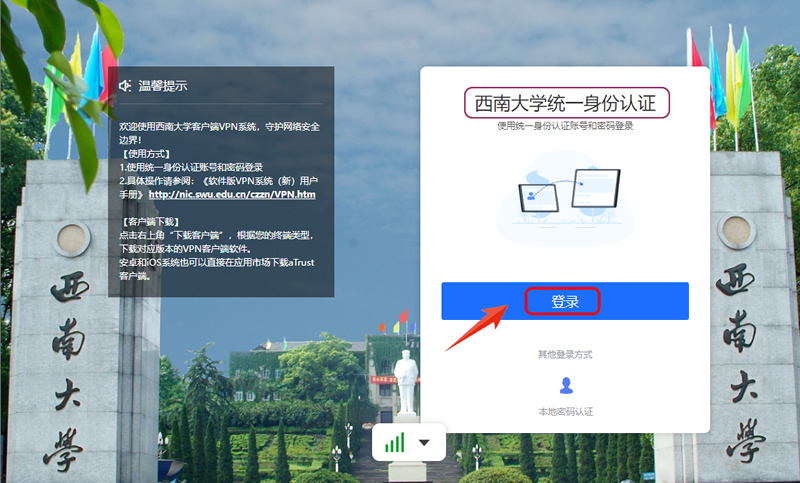
图6
自动跳转到西南大学统一身份认证页面(如图7),输入学校统一身份认证账号、密码和验证码后,再点“登录”按钮。
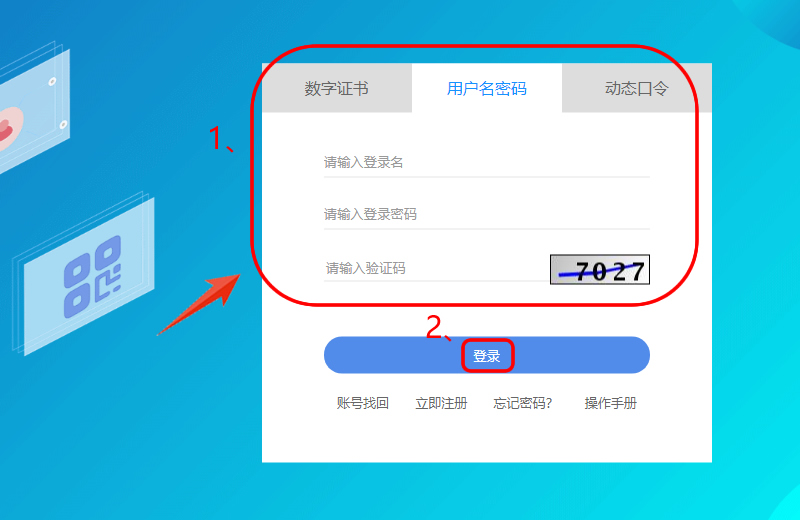
图7
登录成功后,会自动打开欢迎页面(如图8),此时,上网终端已经通过VPN连入了校园网。
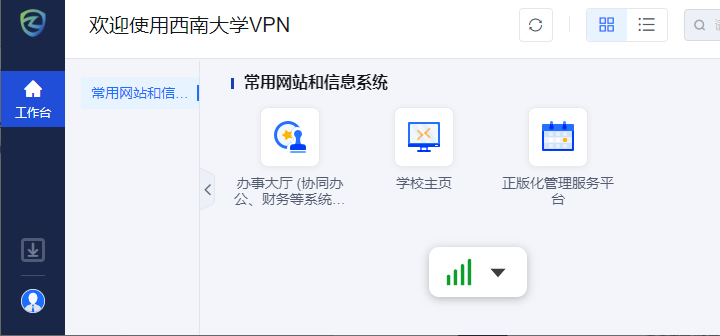
图8
温馨提示:
出于安全考量,导航栏内未显示用户可访问的服务器列表。
1、运维学校核心机房内的服务器:登录运维版VPN后,还需登录堡垒机,才能运维服务器,访问方式与在校内一样。
2、运维位于二级单位自建机房内基它服务器:登录运维版VPN后,按各二级单位的技术要求进行运维,访问方式与在校内一样。
2.本地密码认证
该功能主要为没有校园网帐号的第三方运维人员服务,由二级单位根据需要代申请运维VPN的本地帐号,经审批通过后生效,且账号的有效期最长为365天;登录后,可登录堡垒机运维学校中心机房内的服务器。
(四)退出登录
运维版VPN使用完毕后,建议尽快退出登录。
退出登录的方法:先点客户端VPN系统左下角的用户头像图标,再点“注销登录”即可。
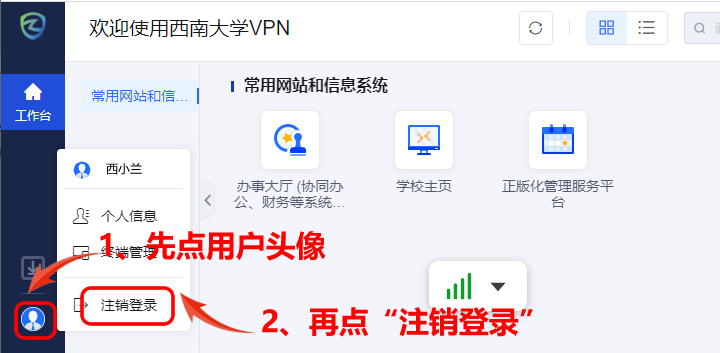
图9
二、 技术支持
运维版VPN由信息化建设办公室提供技术支持服务。
服务、咨询电话:68254080
技术支持邮箱:swuyy@swu.edu.cn
钉钉服务号:信息化建设办公室技术服务。

用“数智西大”APP可直接扫码(上图)咨询或留言。